
青龙-傻妞-onbot教程命令
服务器操作系统 Linux centos ubuntu 等
放行端口:8080 5700 5701
1.安装 wget
yum install wget unzip gcc gcc-c++ git screen -y
2.安装傻妞机器人
s=sillyGirl;a=arm64;if [[ $(uname -a | grep "x86_64") != "" ]];then a=amd64;fi ;if [ ! -d $s ];then mkdir $s;fi ;cd $s;wget https://yanyu.ltd/https://github.com/cdle/${s}/releases/download/main/${s}_linux_$a -O $s && chmod 777 $s;pkill -9 $s;$(pwd)/$s或者 bash <(curl -sSL http://app.imdraw.com/install.sh)
基本配置命令
傻妞机器人名 #这个没什么用
set sillyGirl name 傻妞
傻妞http服务端口 #个人建议改一下默认端口,就是感觉不能默认,端口记得放行
set sillyGirl port 8080
傻妞消息撤回等待时间,单位秒 #默认好像是60s
set sillyGirl duration 5
傻妞自动升级是否通知
set sillyGirl update_notify true
是否开启傻妞自动更新 #建议关闭,作者经常写错单词!
set sillyGirl auto_update false
傻妞内置赞赏码 #这个我设置了发送“打赏”怎么没用呢?
set sillyGirl appreciate https://gitee.com/aiancandle/sillyGirl/raw/main/appreciate.jpg
是否启动http服务 #开启http服务 ,默认关闭。使用微信公众号、短网址服务则需要开启。
set sillyGirl enable_http_server true
# 设置监听群聊号码,默认监听所有
set qq groupCode 123456789
# 设置qq临时消息默认群号
set qq tempMessageGroupCode 123456789
# 设置是否自动同意好友请求
set qq auto_friend true
# 是否对监听自身消息进行回复
set qq onself false
# 设置qq管理员
set qq masters 12345
# 设置接受通知的qq账号,默认管理员接受
set qq notifier 12345
————————————————
3.安装node
cd /usr/local && wget https://nodejs.org/dist/v16.13.1/node-v16.13.1-linux-x64.tar.xz
解压node
xz -dk node-v16.13.1-linux-x64.tar.xz && tar -xvf node-v16.13.1-linux-x64.tar
代码如下(修改/etc/profile,添加到文件最后一行):
export NODE_HOME=/usr/local/node-v16.13.1-linux-x64
export PATH=$PATH:$NODE_HOME/bin
export NODE_PATH=$NODE_HOME/lib/node_modules
终端输入
source /etc/profile
4.检查安装是否成功(显示 v14.17.5 和 6.14.14 安装成功)
node -v
npm -v
5.设置管理员
s=/etc/sillyGirl;if [ ! -d $s ];then mkdir $s; fi; echo "set qq masters 12345" > /etc/sillyGirl/sets.conf
node-noebot接入傻妞
cd ~ && git clone https://ghproxy.com/https://github.com/takayama-lily/node-onebot.git
手动去文件夹/root/onde-onebot 到config.sample.js
配置完把config.sample.js改成config.js
复制以下内容:
"use strict";
// 将此文件更名为config.js才能生效哦

module.exports = {

    //通用配置
    general: {
        platform:           3,      //1:安卓手机 2:aPad 3:安卓手表 4:MacOS 5:iPad
        debug:              false,  //开启debug
        use_cqhttp_notice:  true,   //是否使用cqhttp标准的notice事件格式

        host:               "0.0.0.0",  //监听主机名
        port:               8080,       //端口
        use_http:           false,      //启用http
        use_ws:             false,      //启用正向ws,和http使用相同地址和端口
        access_token:       "",         //访问api的token
        secret:             "",         //上报数据的sha1签名密钥
        post_timeout:       30,         //post超时时间(秒)
        post_message_format:"array",    //"string"或"array"
        enable_cors:        false,      //是否允许跨域请求
        enable_heartbeat:   false,      //是否启用ws心跳
        heartbeat_interval: 15000,      //ws心跳间隔(毫秒)
        rate_limit_interval:500,        //使用_rate_limited后缀限速调用api的排队间隔时间(毫秒)
        event_filter:       "",         //json格式的事件过滤器文件路径
        post_url: [ //上报地址,可以添加多个url
            // "http://your.address.com:80",
        ],
        ws_reverse_url: [ //反向ws地址,可以添加多个url
             "ws://127.0.0.1:8080/qq/receive",
        ],
        ws_reverse_reconnect_interval: 3000, //反向ws断线重连间隔(毫秒),设为负数直接不重连
        ws_reverse_reconnect_on_code_1000: true, //反向ws是否在关闭状态码为1000的时候重连
    },

    //每个账号的单独配置(用于覆盖通用配置)
    147258369: {

    },
};

// 安全注意:
// 监听0.0.0.0表示监听网卡上的所有地址。如果你的机器可以通过公网ip直接访问,同时你也没有设定access_token,则被认为是极不安全的。
// 你应该知道这样做会导致以下后果:任何人都可以无限制地访问你的Bot的所有API接口。
// 如果只需要在本地访问,建议将监听地址改为localhost。需要通过公网访问,你最好设定access_token。
2022年10月31日红字部分现在qq已经不能使用,需要使用go-cqhttp版本的QQ
注意:新版傻妞2022年9月需要增加token,然后给你机器人发set qq access_token
安装GO-cqhttp
mkdir go-cqhttp && cd go-cqhttp #创建go-cqhttp文件夹并进入
wget https://github.com/Mrs4s/go-cqhttp/releases/download/v1.0.0-rc3/go-cqhttp_linux_amd64.tar.gz #拉取go-cqhttp文件
tar -zxvf go-cqhttp_linux_amd64.tar.gz #解压文件
./go-cqhttp #启动go-cqhttp
配置
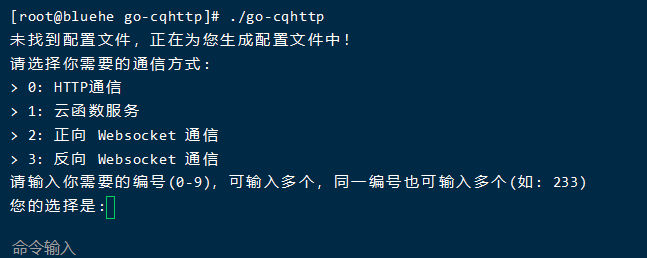
选择3,然后回车,Ctrl+c结束进程
vim修改配置文件
cd /root/autMan/go-cqhttp

vim config.yml
英文输入法下,按i
修改go-cqhttp 默认配置文件的登陆账号,反代地址
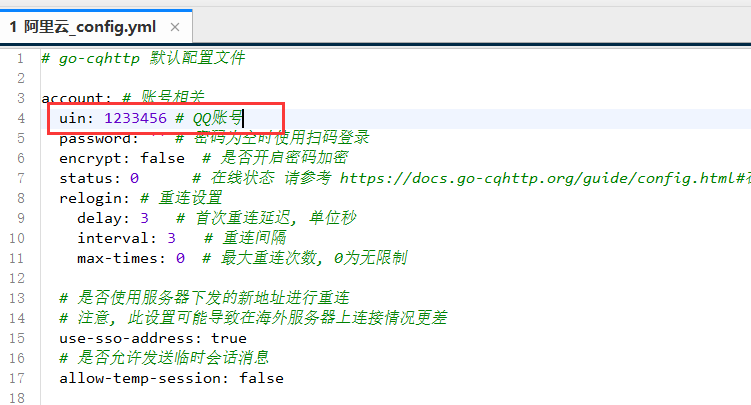

127.0.0.1 为服务器本地(指amtMan和go-cqHttp都在同一服务器)
9090 为amtMan的端口
请根据实际情况修改 :ws://127.0.0.1:9090/qq/receive
点击Esc键后输入:wq保存退出
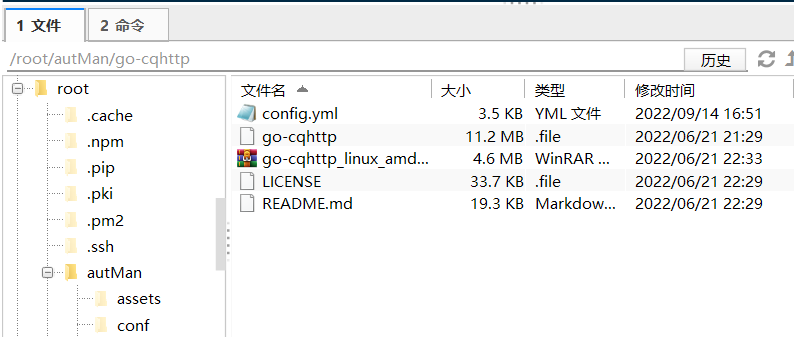
如果是FinalShell,可以双击点开修改
守护
./go-cqhttp #重新运行
扫码登入后ctrl+c结束进程
./go-cqhttp -d #后台运行
更换机器人
进入 /go-cqhttp目录把 session.token 文件删除即可然后重新运行扫码绑定
对于目前情况可能存在登录qq异地扫码异常问题,可以使用本地电脑版本的然后复制drvice和token两个文件复制到服务器既可
https://github.com/Mrs4s/go-cqhttp/releases/tag/v1.0.0-rc3
下载amd64电脑版本,然后登录,最后电脑和手机用同一个wifi
复制结束
6.安装pm2
cd /root
npm install pm2 -g
查看是否安装成功
pm2 list
7.安装git
yum -y install git
8.登录机器人小号
cd
cd /root/node-onebot
node main 123456
pm2 start "node main 12345"
cd && cd sillyGirl && ./sillyGirl -t
./sillyGirl -d
点 Ctrl➕C 退出
7.管理员qq给机器人qq发
set jd_cookie enable_jd_cookie true
然后发 重启
10.发送 青龙管理
发送 0
然后安装他说的配置机器人
11.机器人插件放入目录 /root/sillyGirl/develop/replies/
机器人插件
https://felixt.lanzout.com/b0c4empxg
密码:tyfelix
对接青龙容器说明:
青龙面板-系统设置-应用设置
就可以看到Client ID和Client Secret
然后复制对接即可